
前回、本棚に眠っていたX220をメモリを8GBに増強し、Windows10の64bit版にアップデートした話を書きました。(⇒その記事はこちら)
アップデートして見事に子供のYouTube用に現役復帰したX220ですが、トラックポイントキャップの劣化があり、家にある100均グッズで応急処置をした話です。
トラックポイントがあらずんばThinkPadにあらず
なぜThinkPadを買ったかといえば、やっぱりキーボードのど真ん中に輝く赤いトラックポイントがあるからです。
タッチパッドやマウス全盛のノートPCですが、付いていたらやっぱり使ってしまうトラックポイントがいいんです。
そんなわけで、現役復帰したX220ですが、どうもトラックポイントの操作感がよくないということで赤いトラックポイントキャップを外して見てみると、、、、。見事に劣化しています。


amazonでポチっとすれば解決しますが、とりあえずは応急処置で乗り切れるかやってみました。
結論は、とりあえず操作感はよくなりました。しばらくは応急処置で使えそうです。
100均グッズで応急処置
というわけで、数百円を惜しんでるわけなので、家にある100均グッズで応急処置をしました。
用意するもの
用意するものはこれだけ。
- 100均で売ってるOPPテープ
- はさみ
- いらない紙(なくても大丈夫です。)
絶対にいるのは、OPPテープ、はさみの2つです。
OPPテープは梱包用の薄くて丈夫なテープです。どこの100均でも売ってると思います。
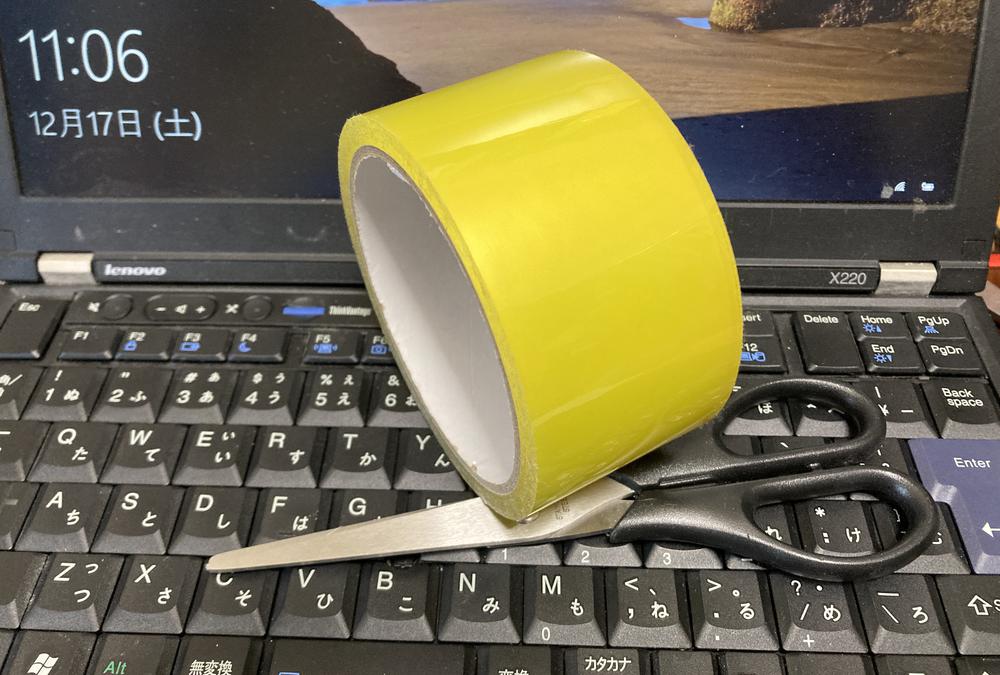
このOPPテープでトラックポイントキャップの胴体部分を巻いて補強することにします。
まずは必要な長さと幅を調べます。
いらない紙を3mm×5cmぐらいに切って、それをトラックキャップボールの胴体部分に巻いて必要な長さを調べます。
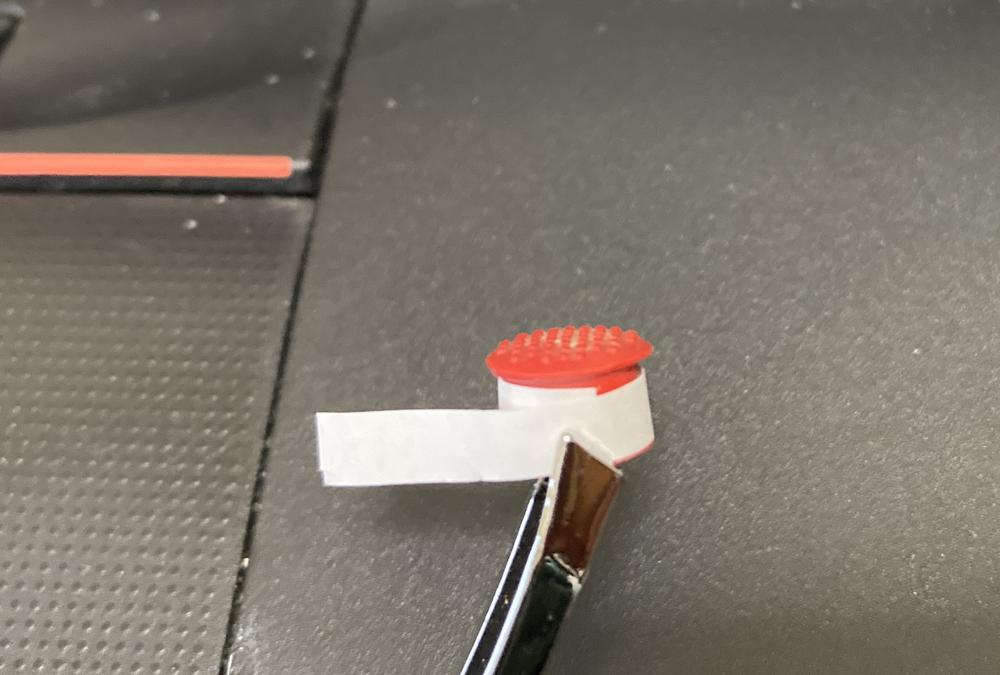
トラックポイントキャップの1周+3~5mmぐらいの長さにして印をつけます。
大体、2.5cmぐらいの長さが必要でした。
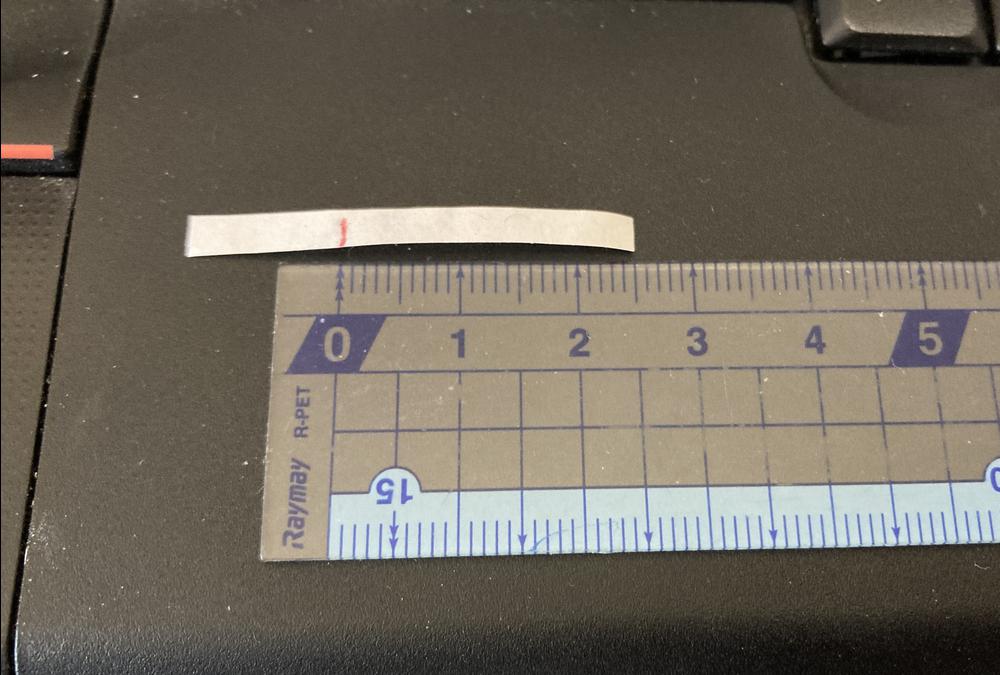
あとは、OPPテープを切って巻くだけです。
OPPテープをはさみで、3mm×2.5cmぐらいに切って、それをトラックポイントキャップの胴体部分に1周巻きつけます。心持ちゆったり目で巻いた方がいいと思います。
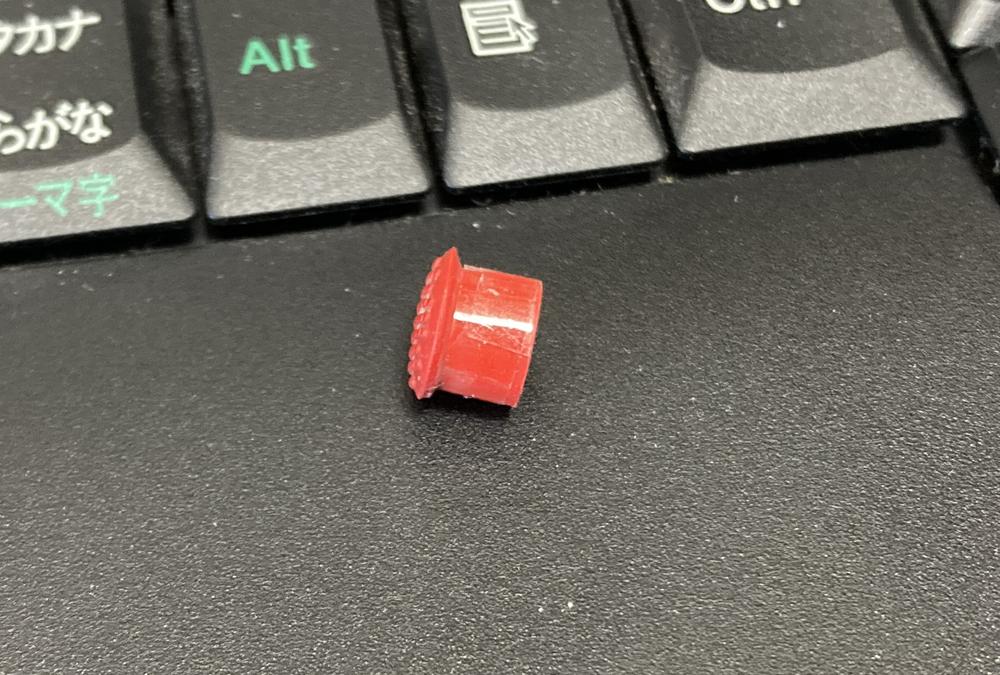
割けている部分が少し開いてるかなぐらいで巻いていきます。あまりきつく巻きすぎると、キーボードに取り付けるときに入らなくなります。
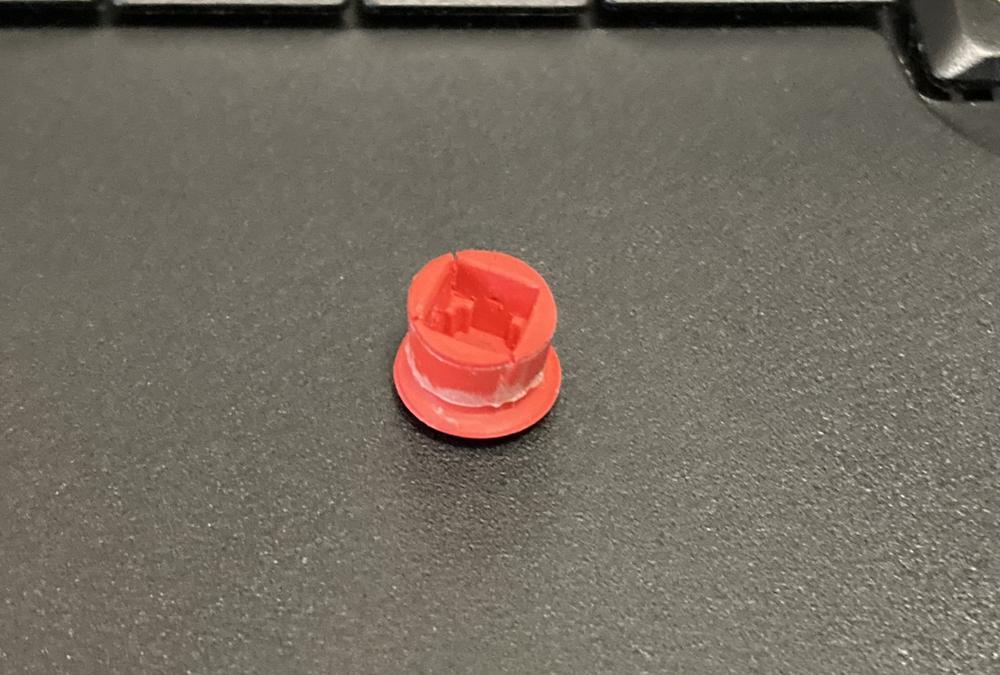
あとは、キーボードに戻せば応急処置は完了です。
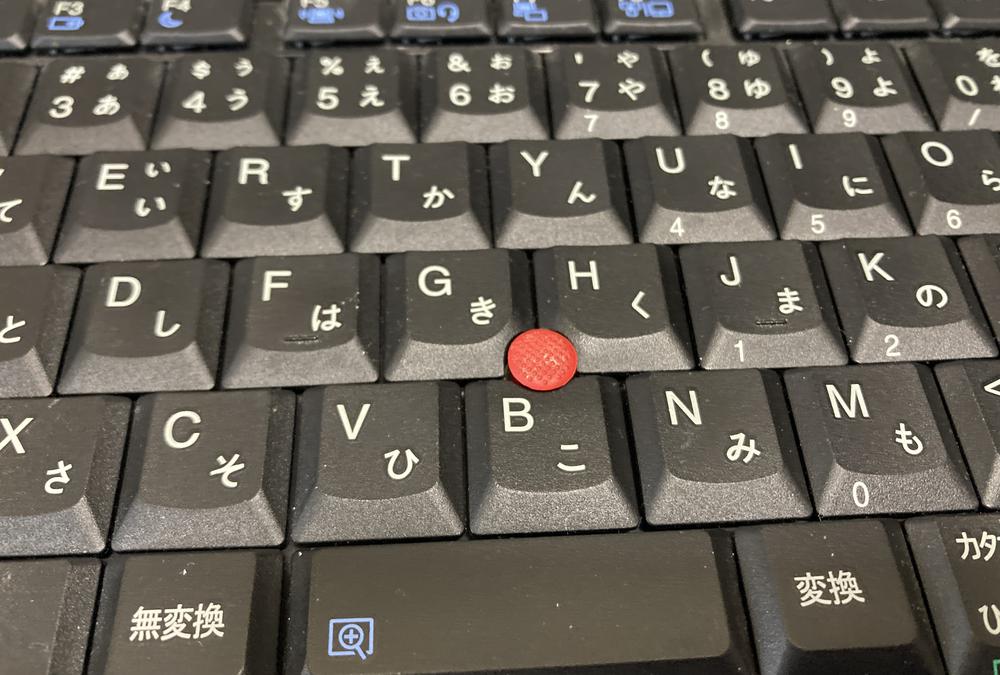
応急処置の結果は?
格段に操作感が良くなりました。劣化していたときは、かなり力を入れないとトラックポイントに上手く力が伝わらなかったですが、テープで補強したら、操作した力がしっかりトラックポイントに伝わって、ちゃんと反応してくれました。
家にあった100均で売っているOPPテープで補強しただけなので、ほぼ0円で応急処置でき、しばらくはこのまま使えそうです。
X220のトラックポイントキャップは、高さが6.4mmでX240以降のロープロファイルのものとは高さが違います。X240以降のものは社外品も含めて多くありそうですが、6.4mmのものは少なそうです。

ということで、今回はX220のトラックポイントキャップの胴体部分が劣化して裂けていたものを応急処置した話でした。使ったのは100均のOPPテープだけなのでダメもとでしたが、操作感が戻ったのでしばらくは、そのまま使えそうです。
コメント