
我が家で5年近くベンチを温めていたX220をメモリを増設してWindows10にアップデートしました。
X220を2022年になってwindows10にアップデート
2012年にRefurbished Productとして購入され、5年ほどは我が家のエースとして活躍したX220でしたが、2018年に新しくPCを購入して、その後は放置され本棚の片隅で不動のベンチウォーマーになっていました。
最近、子供が大きくなってきて、YouTubeやら宿題の調べものやらで、PC争奪戦が繰り広げられるようになってきました。
そこで、ベンチを温めていたX220を現役復帰させることにしました。
まずは、メモリを増設です。
我が家のX220は、Core i5にメモリは4GBという構成でした。
ブラウザーにChromeを使って複数のタブを開くと、普段使っている現役PCに比べて、結構動作が重い。
そこで、メモリを増設しました。amazonでポチっと購入します。
X220は底面にメモリ交換用の蓋がついていて、それを外すだけで簡単にメモリが交換できます。

2分もあればメモリの交換は完了します。
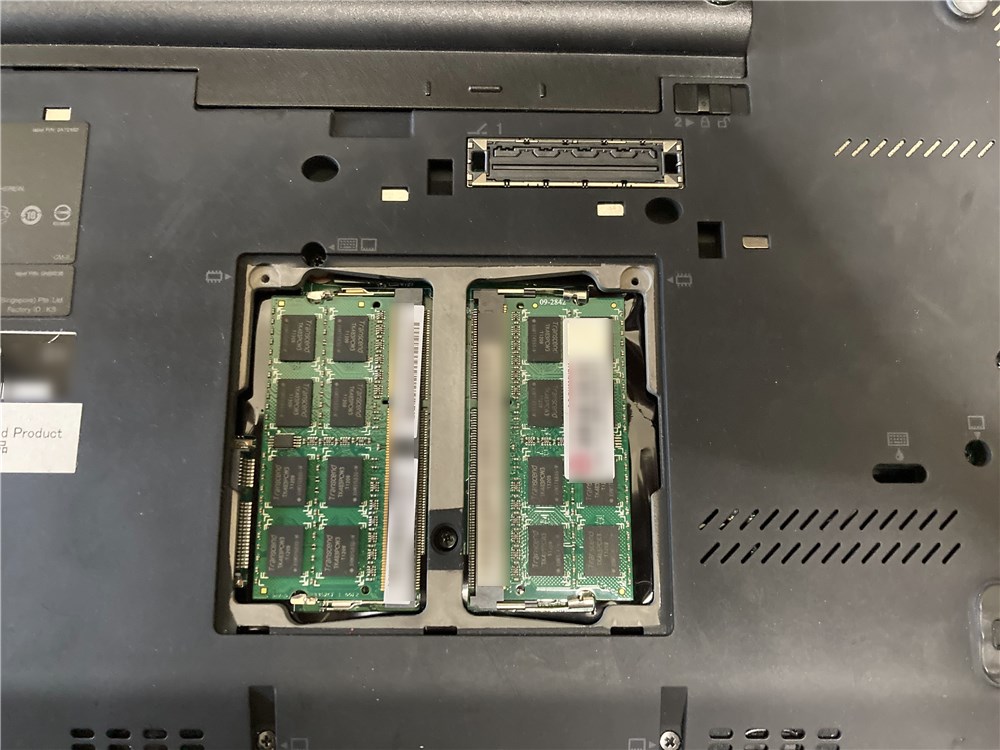
メモリを増設完了して、PCを起動します。
しかし、、、メモリが4GBしか認識されていないままです。
我が家のX220にインストールされていたWindows7は32bit版でした。
32bit版では、メモリが4GBまでしか認識されないんでした、、、、。
もうWindows7から10への無償アップデートは終わってるよね?と思いながら、いろいろ検索すると、X220をWindow10にアップデートしている記事がいくつかありました。
そこでWindows10の64bit版への更新することにします。
アップデートツールが使えない!
今回の目的は、せっかく買ったメモリを活用するため、Windows10の64bit版にすることです。
とはいえ、いきなり再インストールするのも、というので、まずはWindows7の32bitからWindows10の32bitにアップデートして、それから64bitにしようと試みました。
「Windows10セットアップ用ツール」を公式サイトからダウンロードして、作業を試みますが、エラーがでて先に進めません。
何度やっても、「理由は不明ですが、お使いのPCでこのツールを実行することができません。引き続き問題が発生する場合は、カスタマーサポートに連絡する際にエラーコードをお伝えください。エラーコード:080072F8F-0x20000」というエラーがでてしまいます。

Google先生に聞いてみますが解決しそうにありません。
しかし、クリーンインストール用のUSBメモリーは、Windows10の入っている他のPCでも作成が可能という情報にたどり着きました。
別のPCでインストールメディアを作成してインストールする
そのままアップデートできないということで、方針を転換してダイレクトにwindows10の64bitにすることにしました。
そこで、普段使っているPCで、公式サイトから「Windows10セットアップ用ツール」をダウンロードして、そこで「他のPC用にインストールメディアを作る」という項目からWindows10の64bitのインストール用のUSBメモリを作成します。
アップデート前にデータのバックアップを取る
Windows10の64bitをクリーンインストールすることになるため、必要なデータはバックアップしておく必要があります。
しかし、5年も眠っていたパソコン。5年使っていないデータを今更使うこともないし、確か5年前に必要なデータは全部移しているはず、ということで、そのままインストール作業に進みます。
X220では、不必要な作業だったBootの優先順位の変更してしまう
Windows10のクリーンインストール用のUSBメモリでインストールするべく、とりあえずはPCを起動してF1を連打して、BIOSを起動します。ここで、Bootの順番でUSBと名の付くものをすべて上の順位に変更します。X220ではBIOSではShiftキーが効かないので「+」が使えません。そのため、「-」だけを使って順位を入れ替えていきます。(←実はこの作業はX220をupdateする場合には不要です。後からでてくる「F12」のBoot Menuがあるため。)
このやらなくていい作業のせいで後に災いになるわけです、、、。(まあ、通常のPCでやる場合にハマるところでもあるんですが。)
いよいよインストールしていきます
X220は「F12」でBoot Menuが起動できる
インストールしようとGoogle先生で調べると、X220では起動して「F12」でBoot Menuが起動して、そこで、どのドライブを起動するかを選択できる、ということが判明しました。
そこで、X220に、別PCで作成したインストール用のUSBメモリーを差して再起動します。
「F12」を連打すると、Boot Menuが起動します。
ここで、USBメモリという項目はないですが、USBHDDというのがそれっぽいので、それを選択していきます。
これで、USBメモリからインストール用のメディアが起動して、Window10のインストールが始まります。

プロダクトキーが無くてもとりあえずはインストールできる
インストールが始まるとプロダクトキーを入力する画面がでてきますが、入力せずに進めてWindows10のインストールが完了してから認証することも可能です。
とりあえずは、プロダクトキーの入力画面では、ウインドウの下の方に小さな字である「プロダクトキーがありません」を選べば、インストールは可能です。
なぜ、プロダクトキーなしでインストールしたのか?単にプロダクトキーを控えるのを忘れてインストールを始めてしまったからという単純な理由です。
バッテリーがほぼ死んでいると思われるX220なので、プロダクトキーを調べるのにインストール中にバッテリーを外したくなかったからという理由だけです。
無限ループに突入、、、、。
Windows10のインストールが進むと、PCを再起動する場面が出てきます。
ここで、Bootの優先順位を変えていたことをすっかり忘れていたので、無限ループに突入してしまいます、、、、。
PC再起動、USBメモリーのインストールメディアが起動する。⇒インストールが最初からやり直しになる。⇒インストールが進んで再起動する。⇒USBメモリーのインストールメディアが起動する。の無限ループに入ってしまいました。
3回ぐらいこのループにハマり、PCが古いからなのか?HDの容量なのか?USBメモリのインストールメディアが上手く作れていないのか?など悩みました。
Bootの優先順位を変えてインストールする手順では、再起動のタイミングで再度BIOSを起動して、インストール先を優先に戻す(USBの優先順位を下げる)、という手順を踏みますが、それをすっかり忘れていました。
それに気づかず、ループにハマってしましましたが、再起動のタイミングでUSBメモリーを抜くという方法で無限ループから抜け出すことができました。
↓の部分がUSBが優先のままだと、再起動のたびにUSBを読み込みにいってしまいます。

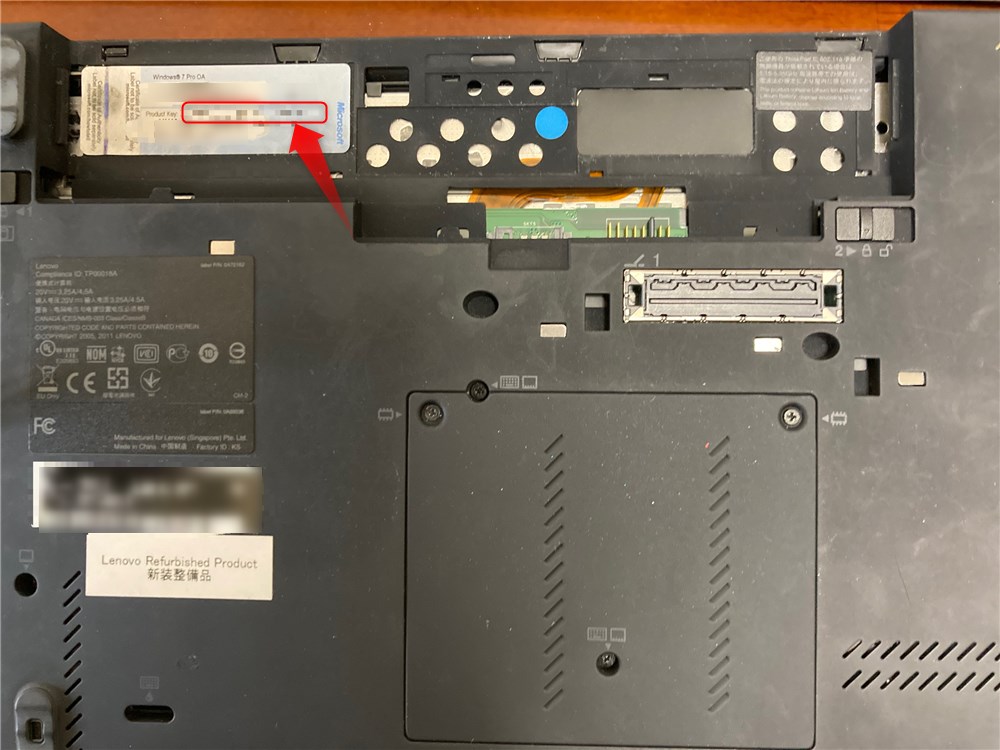
X220ではバッテリーを外したところにプロダクトキー
Windows10では、プロダクトキーなしでインストールした場合でも使用できますが、ラインセンス違反です。
起動すると、認証するようにメッセージがでるので、バッテリーを外したところに貼られているWindows7のライセンスのシールに記載されているWindowsのプロダクトキーを入力すれば、Windows10でも認証されます。
2022年11月でもWindows7からWindows10へのアップデートが可能でした。
無事にWindows10の64bit版にアップデートされて、メモリーも8GB認識されています。
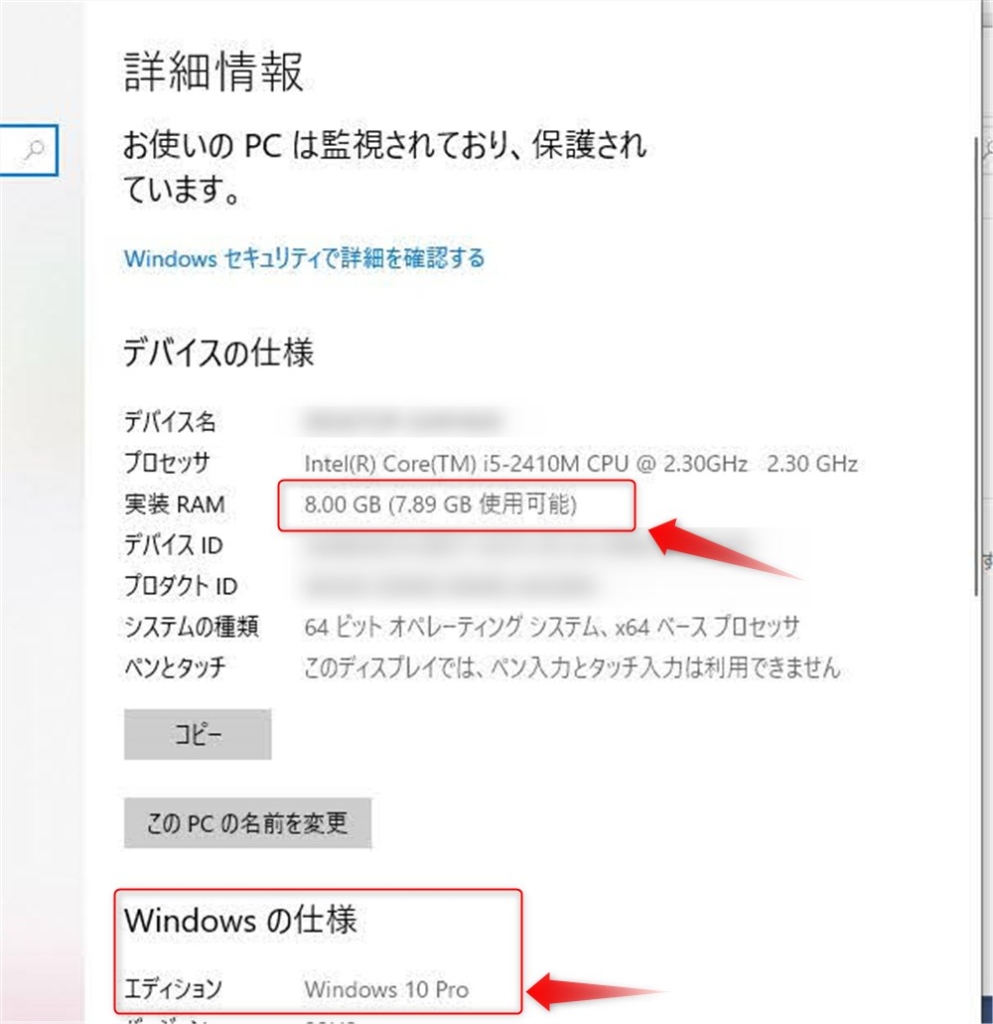
今回のインストールで気づいたまとめは以下の通りです。X220をWindows10にアップデートしたい場合には、参考にしてください。
- X220は2022年11月でもWindows10へのアップデート可能
- Windows10のアップデートツールでエラーが出る場合は、他のPCを使ってWindows10のアップデートツールからUSBメモリーなどに作成したインストール用メディアでインストール可能
- BIOSの起動の優先順位を変更した場合は、インストールの再起動のタイミングでBIOSを再度起動して起動の優先順位を元に戻す必要がある
- X220ではWindowsのプロダクトキーはバッテリーを外したところにシールが貼られている
コメント